Plantilla de video time-lapse
La plantilla de video time-lapse convierte una foto fija en un time-lapse de 8 segundos del día a la noche: la escena no se mueve mientras la luz de la tarde se vuelve dorada, las nubes pasan rápido, se encienden las luces y salen las estrellas. Subes una foto de un skyline, una montaña o una calle tranquila; usa Veo 3.1 en formato 16:9 con sonido y cuesta 13 créditos (unos $0.69). El cielo y las luces son generados, no grabados. Para YouTube, Reels o la portada de tu web.
Actualizado el 2026-10-29 · Equipo de Kensa
Ejemplo hecho con esta plantilla
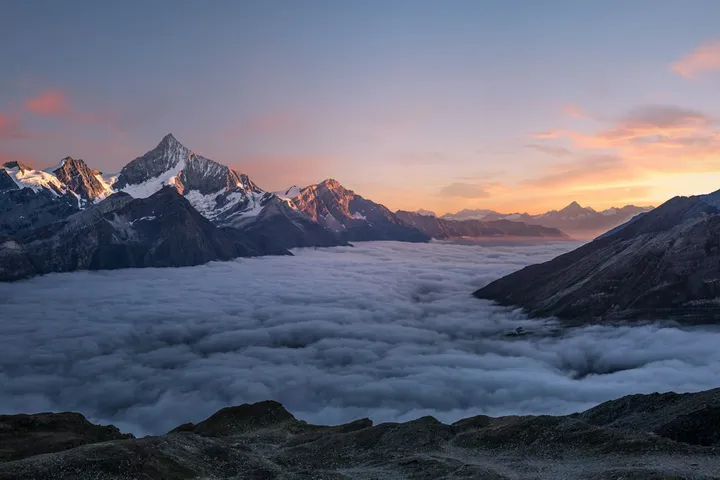
Foto de entrada
¿Qué foto funciona mejor?
Usa una foto nítida, de día o de última hora de la tarde, tomada desde un punto fijo y con bastante cielo: un skyline, una vista de montaña o una calle tranquila. Las fotos horizontales encajan mejor en el formato 16:9. Que no salgan personas: los modelos de video rechazan fotos de personas reales.
¿Cómo se usa la plantilla de video time-lapse?
- 1
Abre la plantilla
Pulsa «Usar esta plantilla». Se abre la página de imagen a video con el prompt del time-lapse, el modelo, la duración y el formato 16:9 ya configurados.
- 2
Sube una foto de día
Añade una foto de tu escena. La composición sale de esa foto; el modelo cambia la luz, el cielo y las luces, no los edificios ni las montañas.
- 3
Cambia el momento del día si quieres
El prompt va de la tarde a una noche estrellada. Inviértelo para un amanecer o cambia las estrellas por una luna llena o una tormenta que se acerca.
- 4
Genera y descarga
Genera el clip, comprueba que la escena mantuvo su forma mientras cambiaba la luz y descarga el MP4.
¿Cómo la adapto a mi marca?
- Elige una foto en la que el cielo ocupe al menos un tercio del encuadre. Casi todo el cambio ocurre arriba, y un plano cerrado de una pared deja poco que animar.
- Indica qué luces hay en la escena (torres de oficinas, un puerto, una cabaña en la ladera) para que el modelo sepa dónde encenderlas al anochecer.
- Mantén la cámara fija. El efecto funciona porque solo avanza el tiempo; un paneo o un zoom lo convierten en un clip cualquiera.
- Pasar del día a la noche en 8 segundos es rápido. Para un clip más pausado, pide solo del atardecer dorado al anochecer y quita las estrellas.
¿Qué prompt usa esta plantilla?
Este es el prompt que se carga en el generador. Puedes editarlo antes de generar.
Locked-off camera on a tripod, no camera movement at all. Keep the layout of the scene from the photo exactly as it is while time speeds up: late-afternoon light turns into warm golden hour, the sun sets, clouds race across the sky, the sky fades through deep blue into night, any windows and street lights in the scene switch on one by one, and stars fill the sky. Smooth, realistic day-to-night time-lapse. No text or logos. No people.
Preguntas frecuentes
¿Es un time-lapse real del lugar de mi foto?
No. Un time-lapse real son cientos de fotos tomadas durante horas; esto es un clip generado que imagina cómo cambiaría tu escena. Las nubes, los colores del atardecer y las estrellas son inventados, así que no coinciden con el cielo real de ese lugar.
¿Cambiarán de forma los edificios o las montañas?
La cámara está fija y el prompt pide mantener la composición, así que las formas principales suelen conservarse. Detalles pequeños como ventanas, letreros o árboles pueden moverse al cambiar la luz. Revisa el clip y vuelve a generarlo si algo importante cambió.
¿El time-lapse trae sonido?
Sí. Veo 3.1 genera audio en cada clip. Los time-lapses suelen publicarse con música, así que puedes silenciarlo y poner tu propia pista en el editor.
¿Puedo hacer una versión vertical para historias?
Sí. Cambia el formato de 16:9 a 9:16 antes de generar. Un motivo alto, como una torre o una cascada, encaja mejor en vertical que un skyline ancho.
Plantillas relacionadas
- Plantilla de video zoom out de la TierraDe tu foto hacia arriba, entre las nubes, hasta ver el planeta entero, en vertical 9:16.
- Plantilla de video de Año NuevoFuegos artificiales a medianoche sobre una ciudad junto al río, en horizontal 16:9.
- Plantilla de video de productoTu producto girando sobre una plataforma de estudio, en formato horizontal 16:9.